
Блог для родителей
Как сделать первую игру в Roblox Studio: одна сцена с помощью ИИ
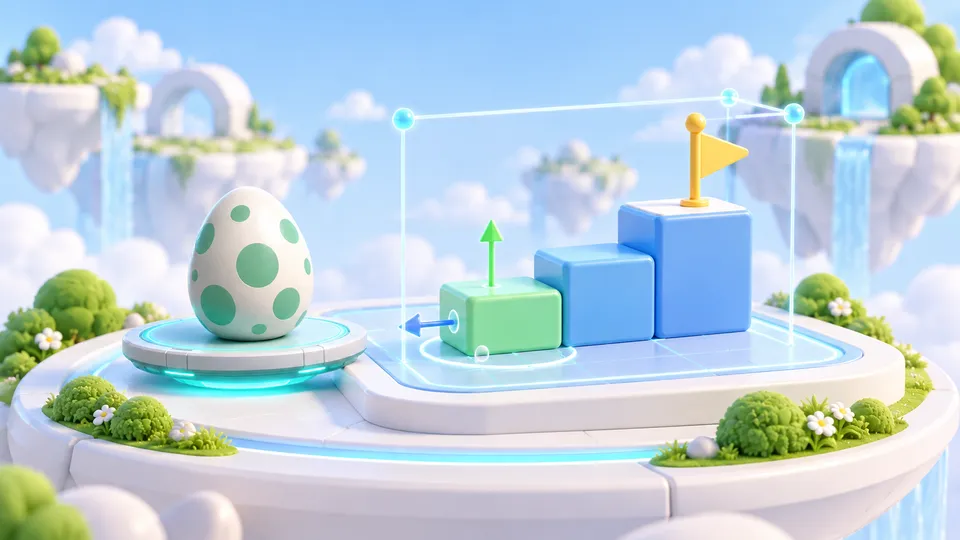
Короткий ответ: начните не с большой игры, а с одной маленькой сцены — например, трёх ступенек-препятствий с финишем наверху. Ребёнок придумывает идею (нейросеть может предложить варианты), собирает сцену в Roblox Studio, запускает тест, находит, что не работает, и исправляет. ИИ помогает с идеями и формулировками, но не делает игру целиком и не гарантирует, что предложенный код заработает.
Играть в Roblox и делать игру — разные вещи
В Roblox играют в чужие игры, а создают их в отдельной программе Roblox Studio. По официальной инструкции Roblox по установке Studio программа ставится на Windows и macOS; там же — актуальные системные требования. Сверьте с ними свой компьютер заранее: не каждый ноутбук подойдёт. Для входа нужен аккаунт Roblox — создавайте его вместе с ребёнком по правилам Roblox для его возраста, с родительским контролем и без указания другого возраста. Возрастная группа курса не даёт разрешения пользоваться платформой, а присутствие взрослого рядом не отменяет возрастных правил самого Roblox или ИИ-сервиса.
Шаг 1. Идея одним предложением
Где происходит действие и что должен сделать игрок? Например: «Игрок должен забраться по трём ступенькам на скалу и дойти до флага».
Одно предложение — это ограничение, которое помогает. Если идея не помещается в одну фразу («а ещё там будут враги, магазин и драконы»), отложите лишнее в список «потом». Сейчас задача — одна сцена, которую можно пройти от начала до конца.
Шаг 2. Варианты от ИИ
Попросите несколько вариантов, а не один готовый ответ. Если ребёнку по возрасту рано пользоваться ИИ-сервисом самостоятельно, этот шаг делайте вместе, в сервисе, правила которого это допускают.
Пример запроса (учебный). «Я делаю первую сцену в Roblox Studio: игрок забирается по трём ступенькам к флагу. Предложи три варианта, чем ступеньки могут отличаться, чтобы было интереснее. Без кода, коротко».
Ответ может выглядеть примерно так — это учебная иллюстрация, а не реальный ответ какого-либо сервиса:
«1) Ступеньки разного цвета, как светофор: зелёная, жёлтая, красная. 2) Ступеньки разной ширины: первая широкая, последняя узкая. 3) Ступеньки стоят не прямо, а лесенкой с поворотом».
Ребёнок выбирает вариант и меняет в нём хотя бы одну вещь сам: например, берёт «светофор», но делает финиш фиолетовым, потому что это его любимый цвет. Если нейросеть предложит скрипт, это черновик: его нужно понять и проверить в тесте, и он может не сработать. Для первой сцены скрипты вообще не нужны — всё делается блоками и их свойствами.
Шаг 3. Собрать сцену в Studio: три ступеньки за три шага
Основа сцены — блоки Part. В документации Roblox о деталях (Parts) описано, как их добавлять, двигать инструментом Move, менять размер инструментом Scale и поворачивать инструментом Rotate, а также что свойство Anchored не даёт физике сдвинуть деталь с места.
Создайте новое место из шаблона Baseplate — это пустая плоская площадка. Дальше собирайте по шагам:
- Первая ступенька. Добавьте Part, инструментом Scale сделайте его широким и невысоким, инструментом Move поставьте на площадку. В свойствах включите Anchored.
- Вторая ступенька. Скопируйте первую (так Anchored сохранится), сдвиньте её вперёд и немного вверх. Расстояние подбирайте на глаз, а проверяйте тестом — точных «правильных» цифр здесь нет.
- Третья ступенька и финиш. Ещё одна копия, ещё чуть выше. Сверху поставьте финиш — заметный блок другого цвета, тоже с Anchored.
После каждого шага выделите все блоки и проверьте, что у всех стоит галочка Anchored. Если сцена «развалилась», это стоит проверить в первую очередь. Названия кнопок иногда меняются с обновлениями Studio; если что-то не нашлось, сверьтесь с документацией Roblox.
Шаг 4. Цикл «правка — тест — Stop — правка — повторный тест»
По документации о режимах тестирования запуск делается так: выберите режим Test в выпадающем списке режимов тестирования, затем нажмите Play — в сцене появится ваш персонаж. Кнопка Stop завершает тест и возвращает сцену в состояние до запуска. Важно: то, что вы поменяли во время теста, не сохраняется. Постоянные правки делайте после Stop.
Цикл выглядит так:
- Сделайте правку в режиме редактирования.
- Test → Play, пройдите сцену от старта до финиша.
- Заметьте одну проблему.
- Нажмите Stop.
- Измените одну вещь.
- Запустите тест снова и проверьте, исправилась ли именно эта проблема.
Правило «одна переменная за тест» кажется медленным, но экономит время. Если сдвинуть ступеньку, увеличить её и покрасить одновременно, а проблема осталась, непонятно, какая из правок не помогла.
Блок падает при запуске
Признак: в редакторе всё стоит, а после Play ступенька проваливается или съезжает. Остановите тест, выделите этот блок и проверьте Anchored. Если галочка есть, а блок всё равно ведёт себя странно, проверьте, не выделили ли вы по ошибке другой блок с похожим названием, — переименуйте ступеньки, например Step1, Step2, Step3.
Персонаж не допрыгивает
Признак: до ступеньки не достать или приходится прыгать много раз. Не ищите в интернете «правильную высоту прыжка» и не меняйте настройки персонажа — меняйте сцену. За один тест поменяйте что-то одно: либо опустите ступеньку, либо придвиньте её ближе. Не помогло — верните как было и попробуйте другое.
Слишком большой промежуток или щель
Признак: персонаж падает между ступеньками или застревает. Сначала посмотрите на сцену сбоку и сверху: иногда блоки только кажутся рядом. Подвиньте один блок инструментом Move и снова пройдите.
Непонятно, где финиш
Признак: друг, впервые запустивший сцену, крутит камеру и не знает, куда идти. Это тоже баг, просто не технический. Поменяйте одну вещь: цвет финиша, его размер или поставьте рядом высокий блок-«флаг».
Учебный пример журнала тестов (придуман для иллюстрации).
«Тест 1: вторая ступенька упала → Stop, включил Anchored у Step2.
Тест 2: всё стоит, но на Step3 не запрыгнуть → Stop, опустил Step3.
Тест 3: запрыгнуть можно, но с трудом → Stop, придвинул Step3 ближе.
Тест 4: проходится. Сестра не поняла, где конец → Stop, покрасил финиш в фиолетовый.
Тест 5: сестра сразу пошла к финишу. Готово».
Обратите внимание: в каждой строке одна проблема и одна правка. Журнал можно вести в тетради — так ребёнок видит, что игра улучшается благодаря его решениям.
Шаг 5. Показать и объяснить
Пусть ребёнок покажет сцену вам или другу и расскажет, что придумал сам, что взял у нейросети и что исправил после тестов. Так закрепляется главное: игра — его, а ИИ лишь подкинул варианты.
Несколько вопросов, которые родитель может задать вместо «молодец»:
- Какая ошибка была самой хитрой и как ты её нашёл?
- Что ты поменял в идее нейросети?
- Что добавишь, если будет ещё один вечер?
Частые вопросы родителей по ходу работы
Ребёнок расстроился, что «ничего не работает». Откройте журнал тестов и найдите одну проблему. Сначала проверьте Anchored и расстояние между блоками.
Нейросеть дала скрипт, ребёнок хочет вставить. Спросите, может ли он объяснить, что делает каждая строка. Если нет — отложите скрипт; первой сцене он не нужен.
Сделал правку во время теста, а она пропала. Так и задумано: после Stop сцена возвращается к состоянию до запуска. Повторите правку в режиме редактирования.
Правила для родителей
- Не публикуйте игру открыто, пока не обсудили, кто её увидит и как настроены приватность и общение.
- Не вводите в запросы к ИИ и в описание игры личные данные ребёнка.
- Не используйте сторонние «готовые» скрипты из сомнительных источников и любые способы обойти правила аккаунта.
- Первая сцена — это один-два вечера, а не марафон.
Что дальше
На курсе UONO (Уоно) «Своя игра в Roblox» для детей 10–12 лет этот путь растянут на учебный год: после двух месяцев основ ИИ ребёнок добавляет к игре локацию, механики, интерфейс, звук, сюжет и NPC, а в мае защищает игру. Занятия идут с живым преподавателем в группе до 8 человек. На бесплатном первом уроке ИИ предлагает три варианта сцены, а ребёнок выбирает, меняет и собирает визуальный прототип с живым преподавателем.
Вопросы и ответы
Нужно ли знать программирование, чтобы начать?
Для первой сцены — нет: её можно собрать из готовых блоков. Механики и поведение объектов осваиваются позже.
Roblox Studio платная?
По информации Roblox, Studio бесплатна. Актуальные условия и требования смотрите на официальной странице установки.
Может ли ИИ сделать игру целиком?
Нейросеть может предложить идеи, тексты и черновики кода, но собрать сцену, протестировать и исправить её должен ребёнок. Предложенный код может не работать.
Подойдёт ли планшет или любой ноутбук?
Официальная инструкция описывает установку на Windows и macOS. Подходит ли конкретный компьютер, проверьте по системным требованиям на странице Roblox до начала.
Начните с бесплатного урока
50 минут ребёнок работает над своим проектом с преподавателем онлайн, затем примерно 15 минут преподаватель разговаривает с родителем. Запланируйте около 65 минут.
Читайте также
ИИ или программирование: что выбрать ребёнку
Чем работа с ИИ отличается от программирования: два задания на одном мини-проекте, какие навыки они тренируют и как выбрать первый шаг по интересу.
Промпт-инжиниринг для детей: 5 упражнений с примерами
Как научить ребёнка писать промпты: контекст, задача, формат и ограничения, пример «было — стало» с критериями успеха и пять упражнений. Хороший запрос не гарантирует точности.
С какого возраста учить ребёнка работе с ИИ: 7, 10 или 13 лет
С какого возраста ребёнку начинать изучать ИИ: чем отличаются программы для 7–9, 10–12 и 13–16 лет и почему это учебные группы, а не нормы развития.